這套系統能做什麼
以下是主控台裡最常用的幾個畫面,每個功能都看得到實際長相。點圖可放大看細節。
一眼掌握所有螢幕狀態
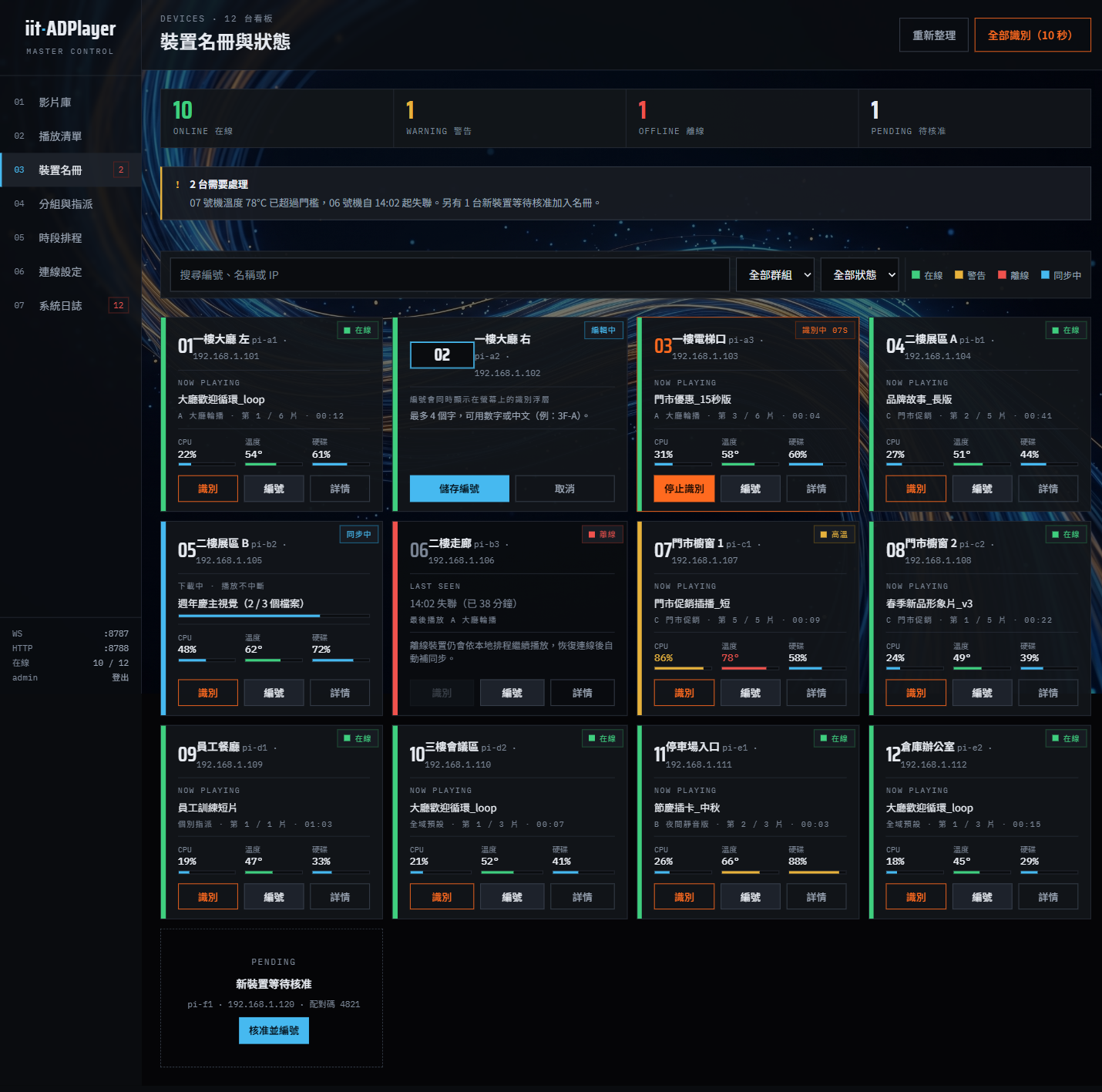
打開主控台,最上方一排就是在線、警告、離線、待核准四格數字,現場幾台正常、幾台要處理,一眼看懂。
每台螢幕健康即時監控
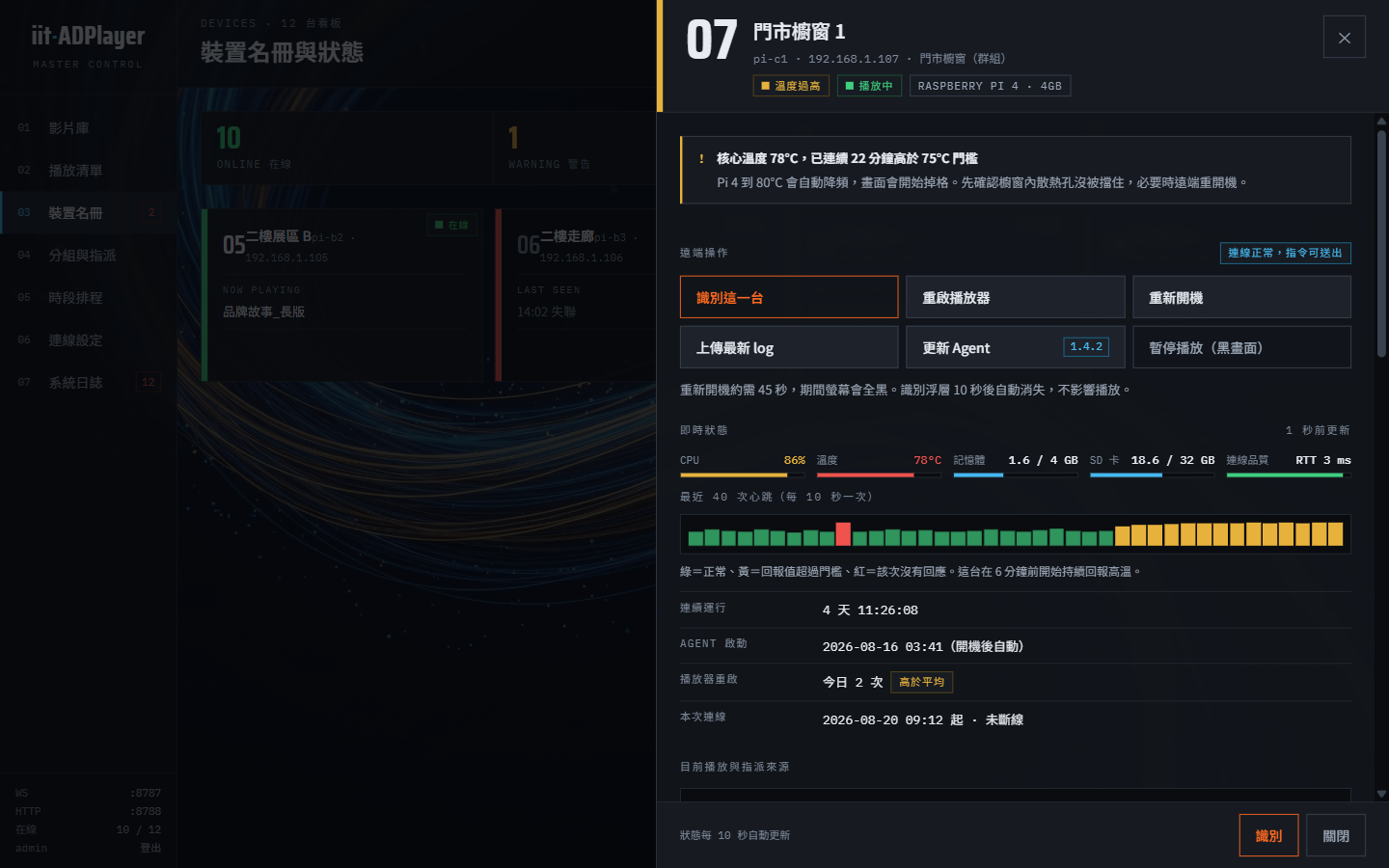
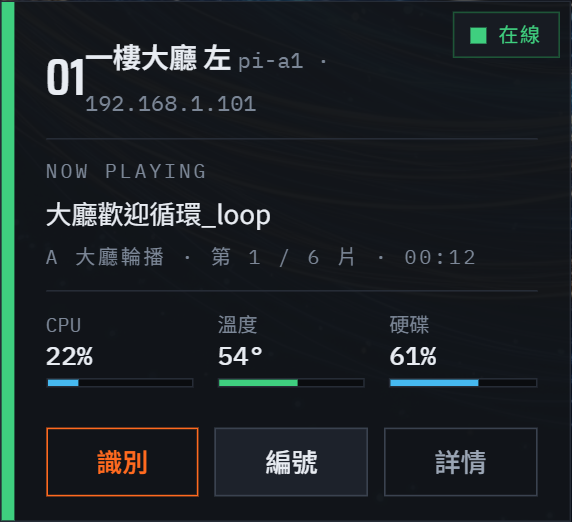
每台看板的 CPU、溫度、硬碟與正在播什麼都看得到,溫度過高或異常能提早發現。
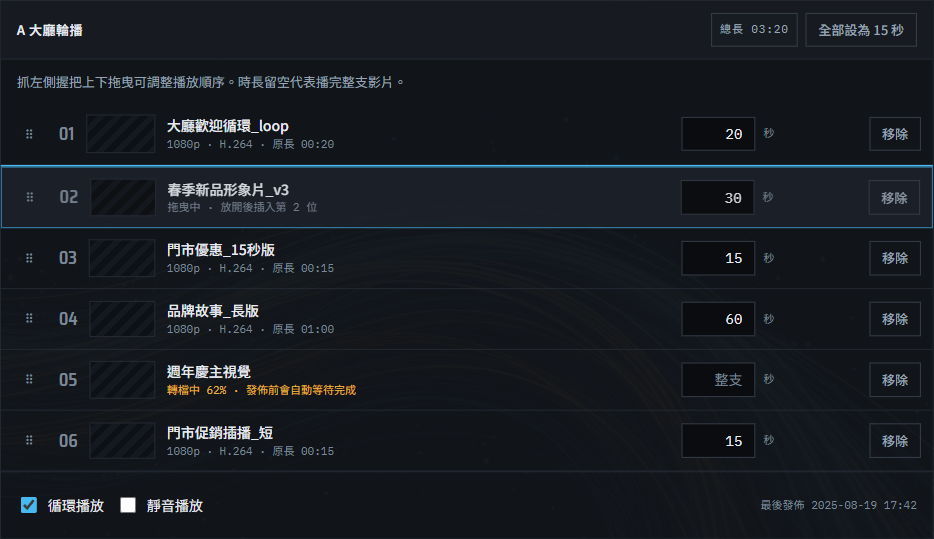
遠端排清單、設定每支秒數
把影片排成一張清單,逐支設定要播幾秒與先後順序,坐在辦公室就排好。
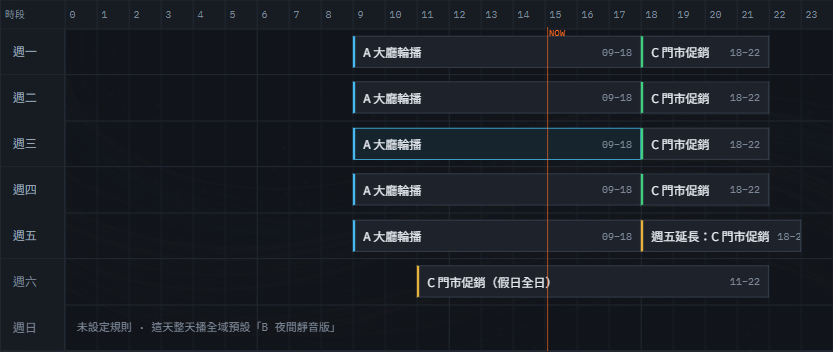
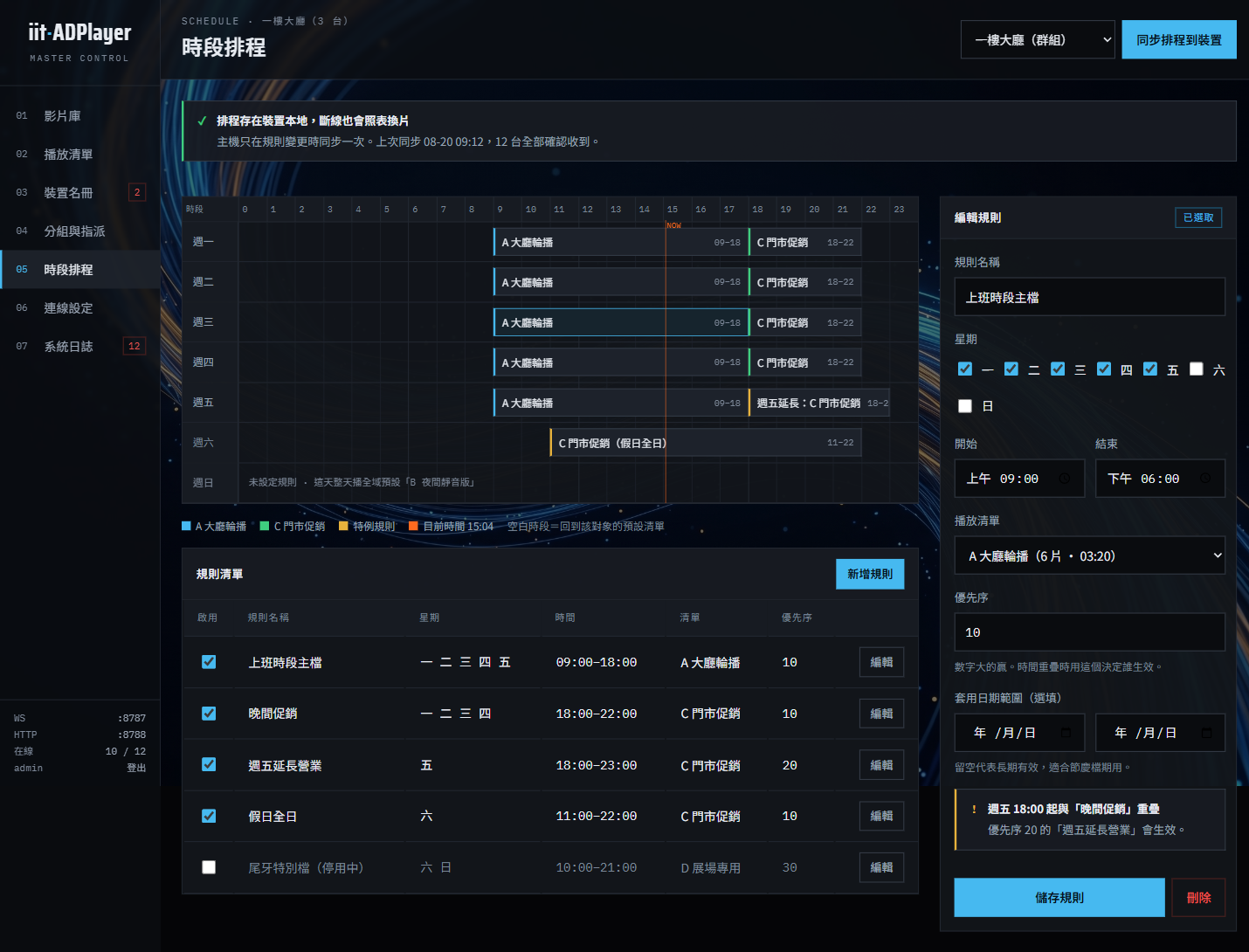
分時段自動播不同內容
用時間軸排定哪個時段播哪張清單,例如上班時段與夜間各播一套,到點自動切換。
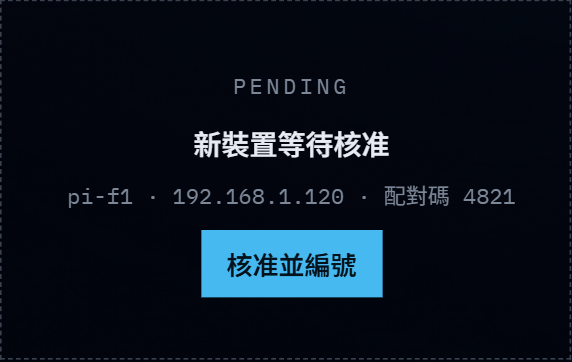
配對+核准才能加入
新裝置要帶配對碼提出申請,經你在主控台核准並編號後才會加入,來路不明的裝置混不進來。
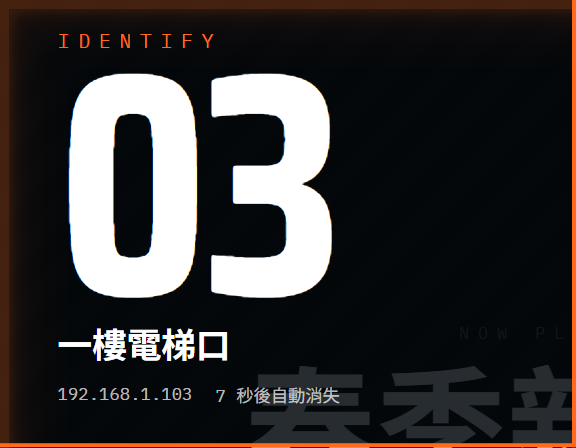
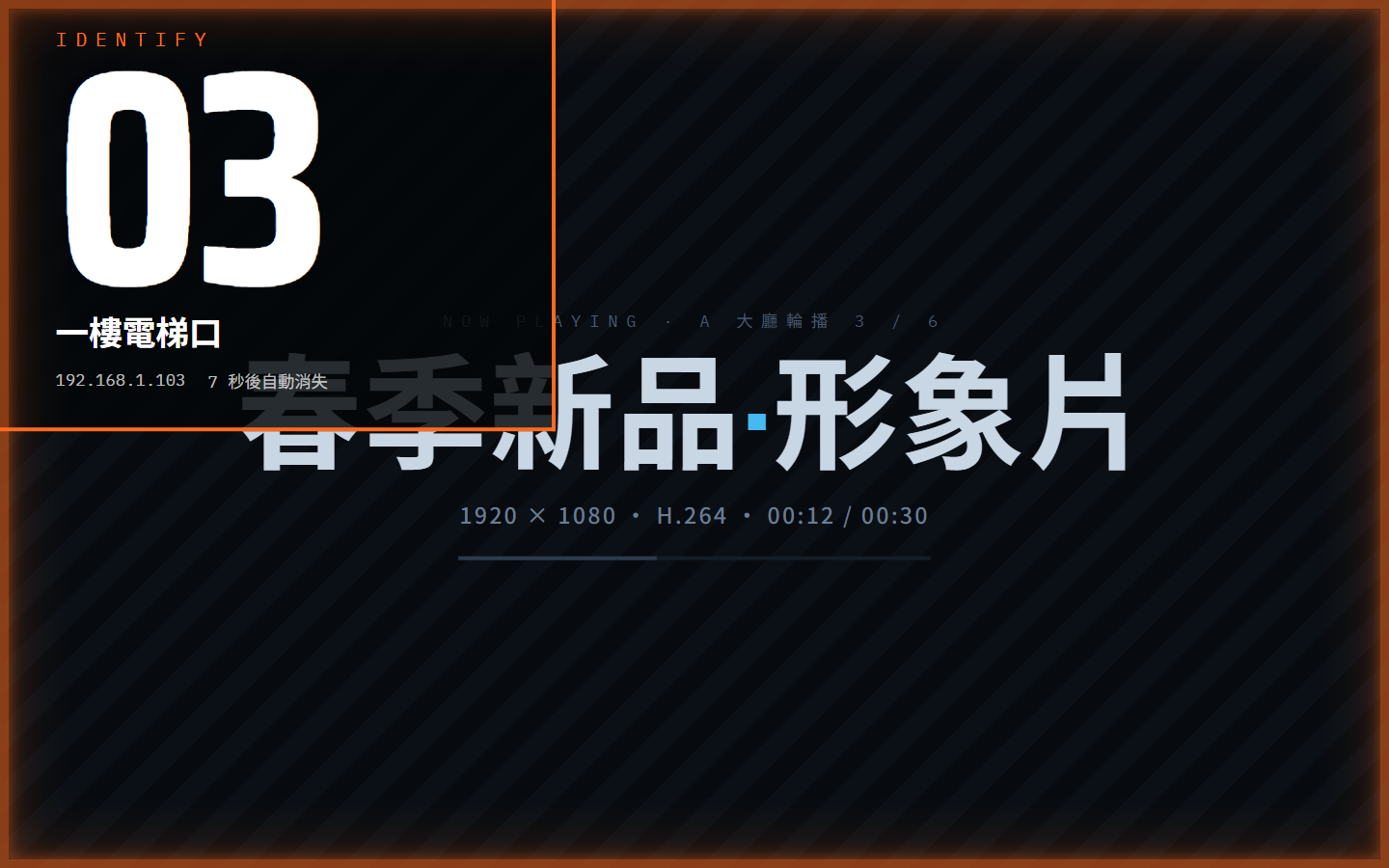
現場快速識別是哪一台
在螢幕上叫出識別浮層,一眼對上現場這面牆是系統裡的哪一台,不用猜。
怎麼運作
設定一次,之後就讓系統自己跑。三個步驟從上傳到上牆。
在主控台安排內容
上傳影片,排好播放清單與要播放的時段。想播什麼、什麼時候播,都在這裡決定。
裝置自動連回下載
看板裝置開機後自動連回主控台,把要播的內容下載到本機,不用人工搬檔。
全螢幕自動輪播
裝置依排程全螢幕輪播,主控台隨時監控每台的播放與連線狀況。
整體架構一次看懂
一台主控台在區域網路內管理所有播放端,內容不經過外部雲端。
六個步驟上手
從登入到監看現場,照著做一次就會。
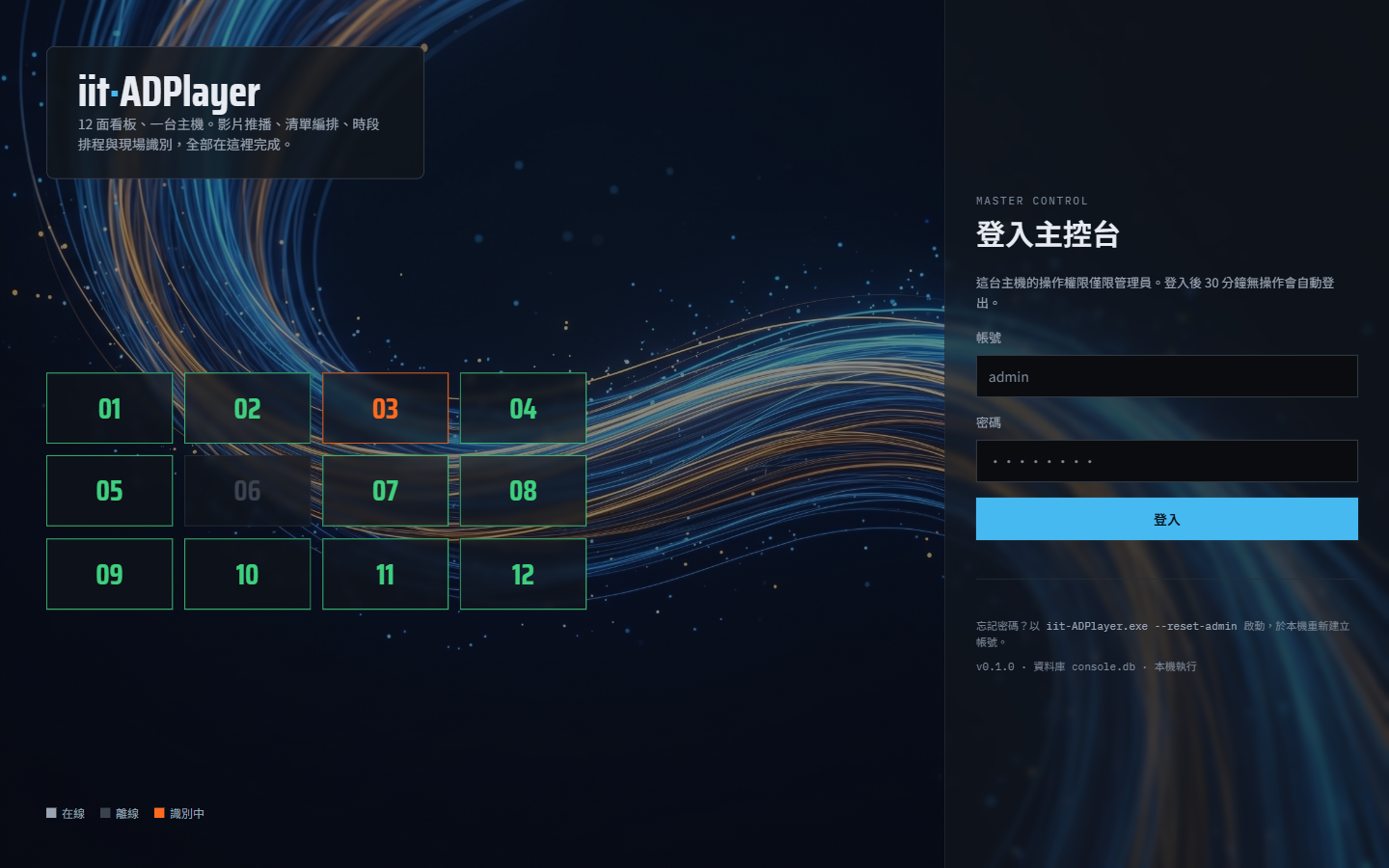
登入主控台
在管理電腦上打開主控台,用管理員帳號登入,就進到管理畫面。
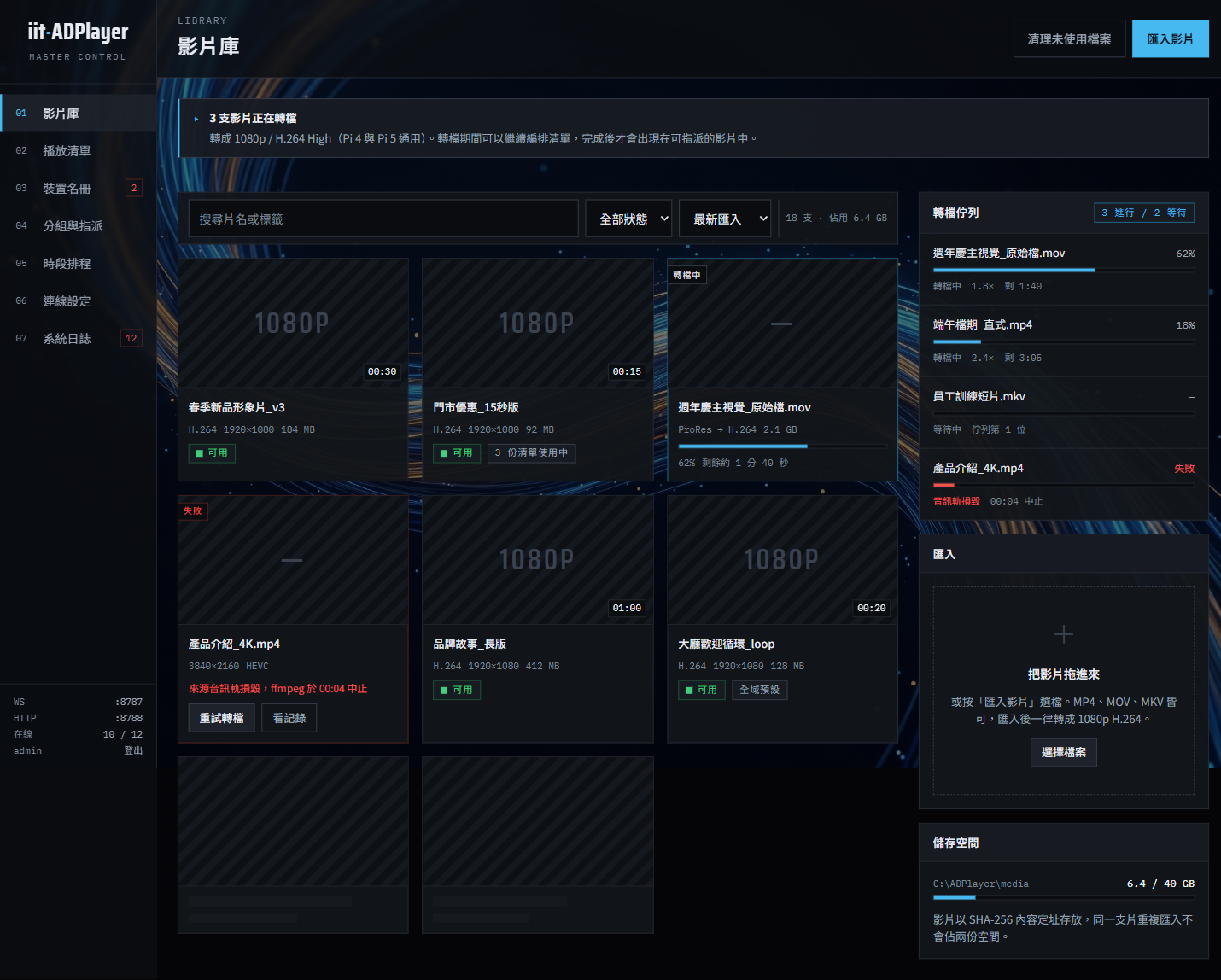
上傳廣告影片
把要播的影片拉進影片庫,系統會自動轉檔、備妥成可播放的格式。
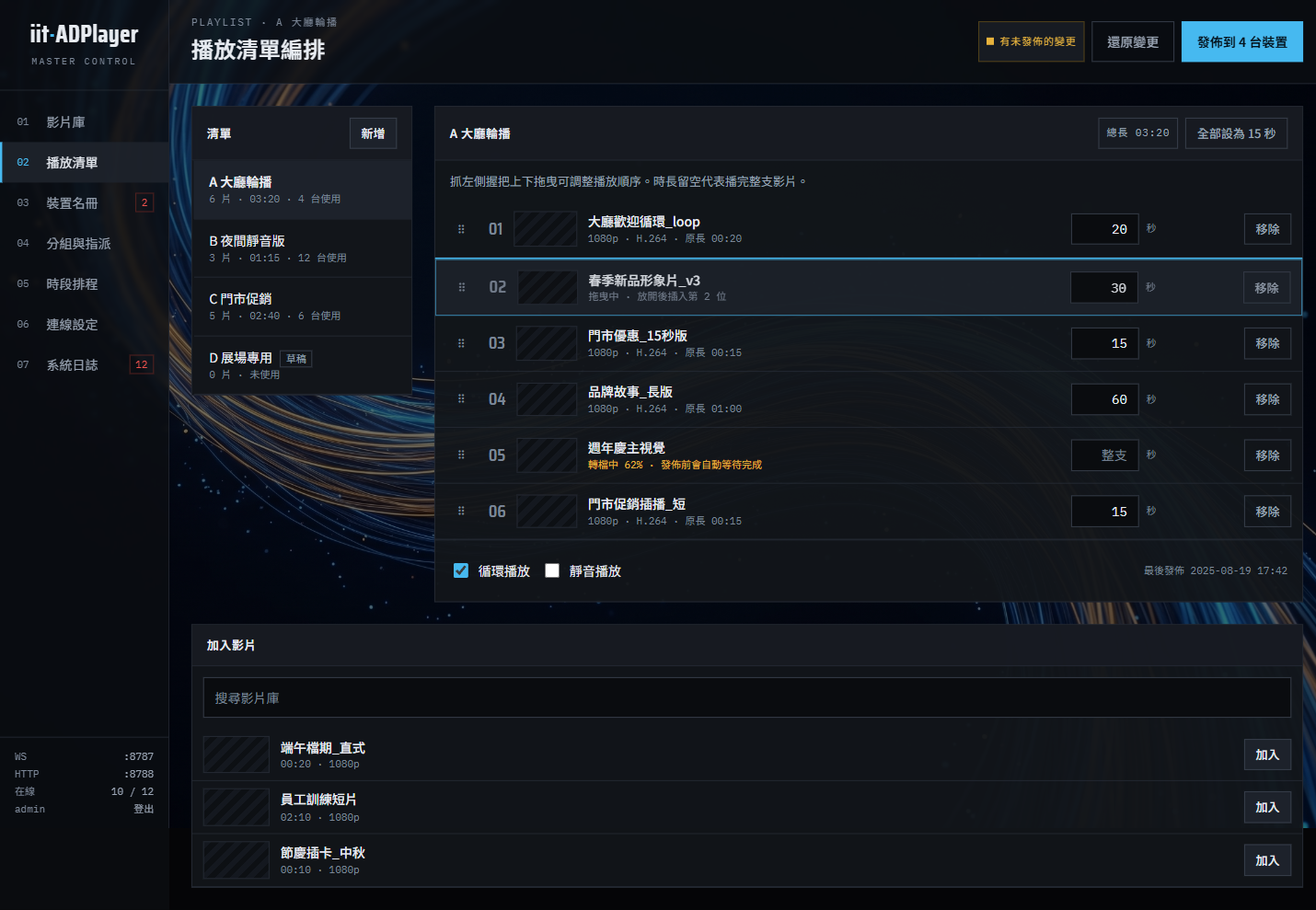
編排播放清單
把影片排成一張播放清單,設定每支播多久、循環的先後順序。
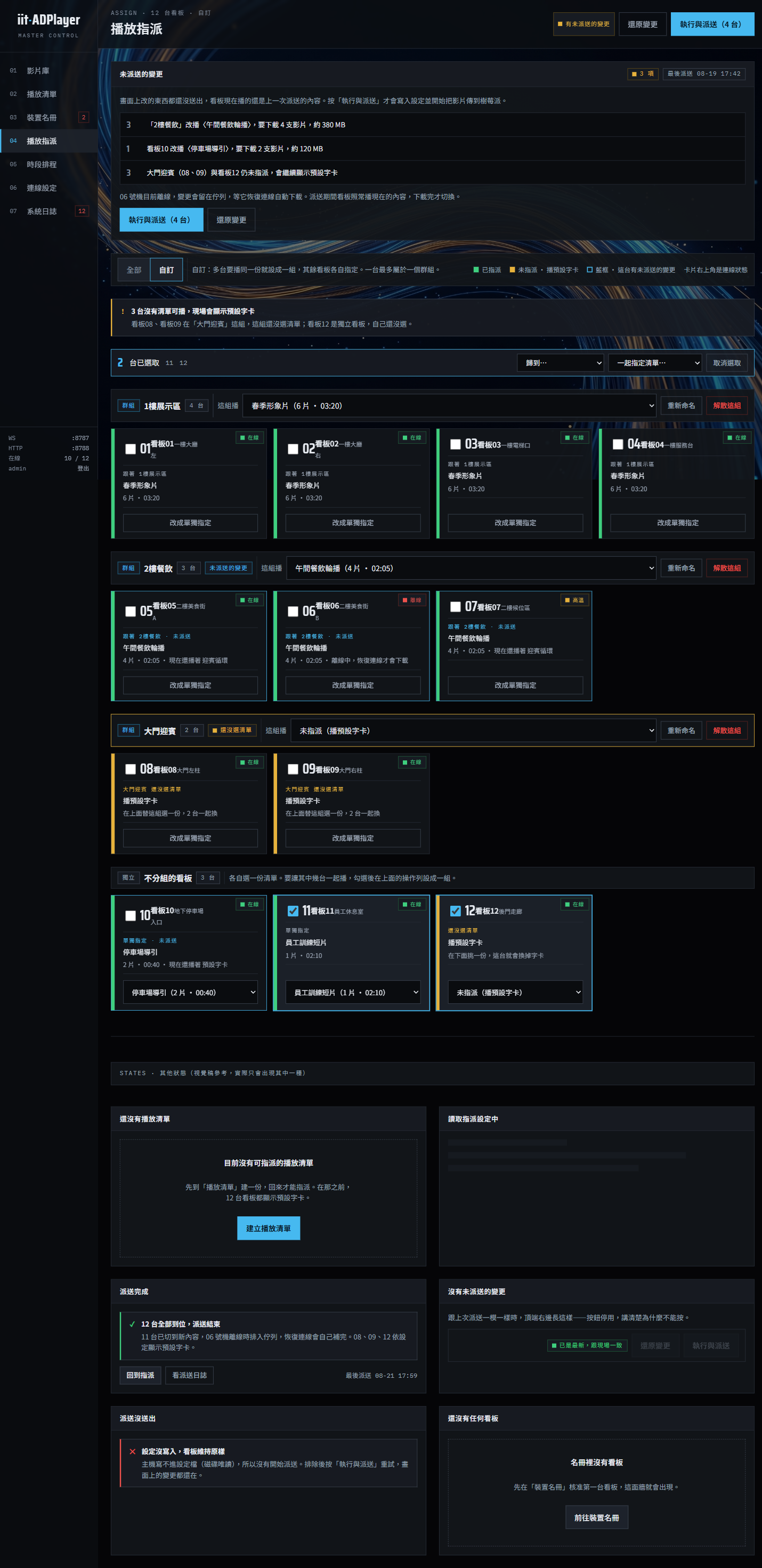
指派給看板
選擇這張清單要給哪些螢幕或分組播放,一次指派多台也沒問題。
設定播放時段
排定什麼時段播哪張清單,例如上班時段與夜間各播不同內容。
監看現場狀態
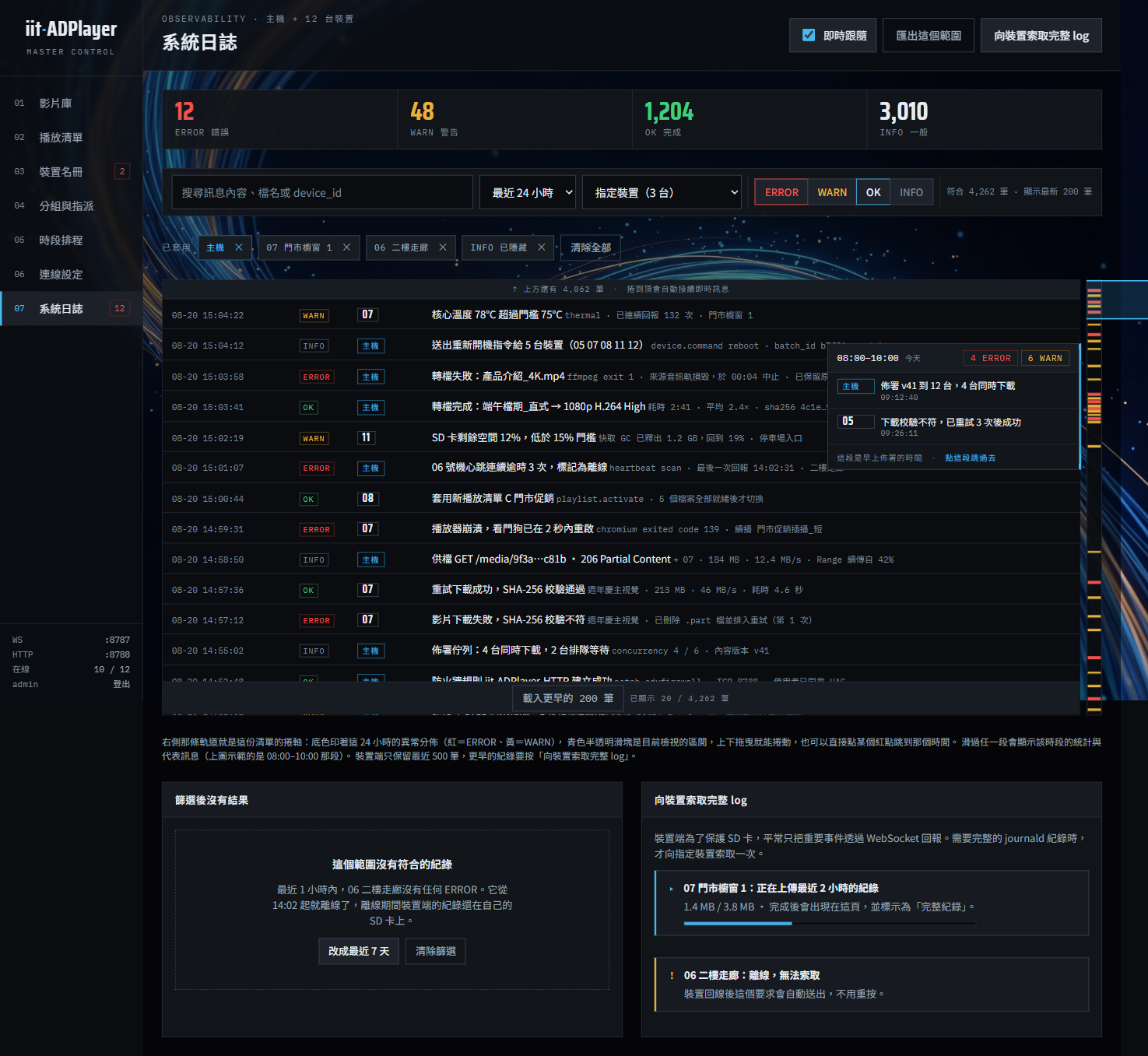
主控台即時看到每台螢幕在不在線、正在播什麼,溫度是否過高。
安全與授權
系統只跑在你授權的電腦上,也只讓你核准過的裝置加入。
授權綁定電腦硬體
軟體授權會綁定主控台電腦的 TPM 安全晶片,被整個複製到另一台電腦也無法使用,避免被盜拷。
新裝置須配對並核准
每台新裝置都要輸入一次性配對碼,並經主控台核准才能加入,來路不明的裝置混不進來。
支援的播放端
現在以樹莓派正式上線;Windows Mini PC 版本正在規劃中。
樹莓派(Raspberry Pi)
已正式上線使用中。體積小、耗電低,接上螢幕就能當看板播放端,適合大量佈建。
Windows Mini PC 版播放端
規劃中的新選擇,將讓你在既有的 Windows 迷你電腦上直接當播放端使用,佈建更有彈性。
實際完整畫面
最後看兩張完整實景:主控台總覽與看板現場。點圖可放大看細節。
更多實際畫面